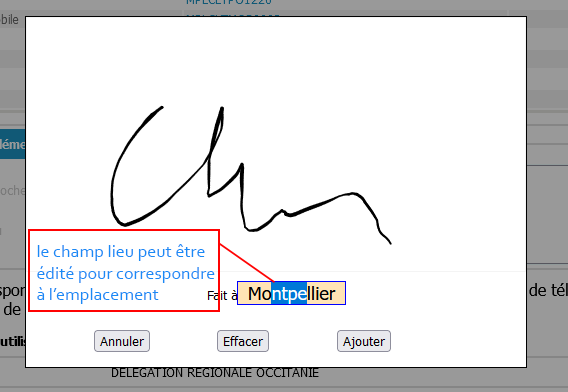
Fait à
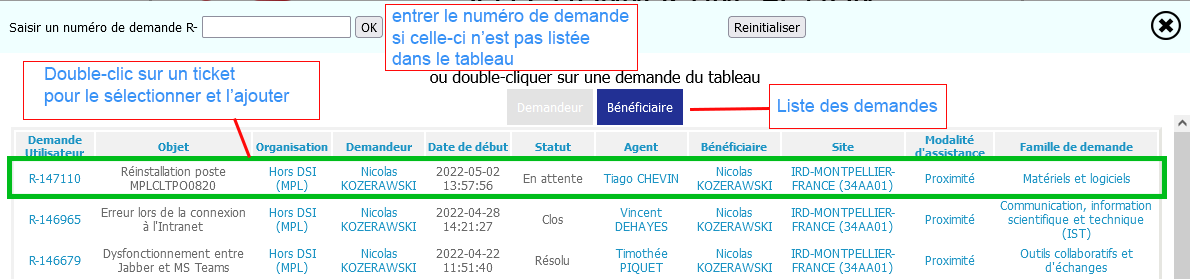
Saisir un numéro de demande R-

ou double-cliquer sur une demande du tableau
Pas de demandes
Pas de demandes

Ajouter la demande d'origine

- SELECTIONNER UNE ACTION -
- SELECTIONNER UNE ACTION -
- SELECTIONNER UNE ACTION -
Nom et Prénom de l’utilisateur
Service/Entité
Lieu d'affectation
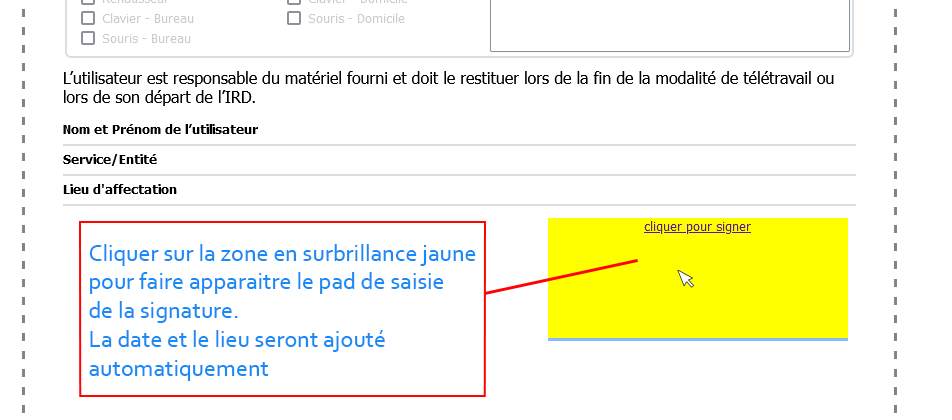
cliquer pour signer
Aide sur l'utilisation Fiche suivi de matériels

Privilégier FireFox
Sur FireFox : L'accès à iTop doit se faire avec une session déjà ouverte.
Sur Chrome et Edge : Pas d'accès à iTop.
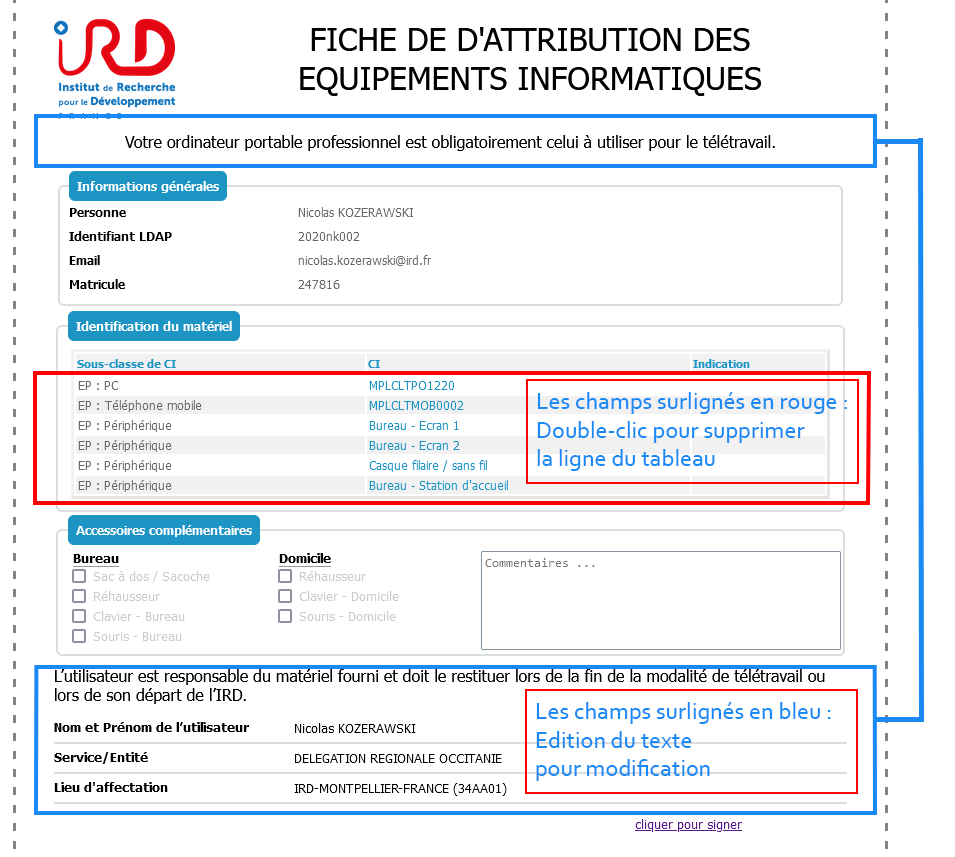
1. Enregistrer la page contact depuis iTOP
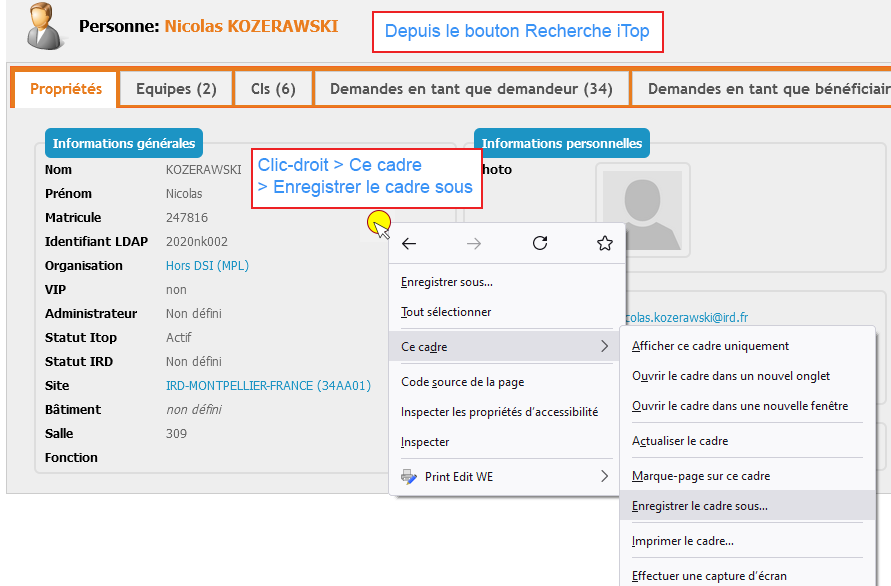
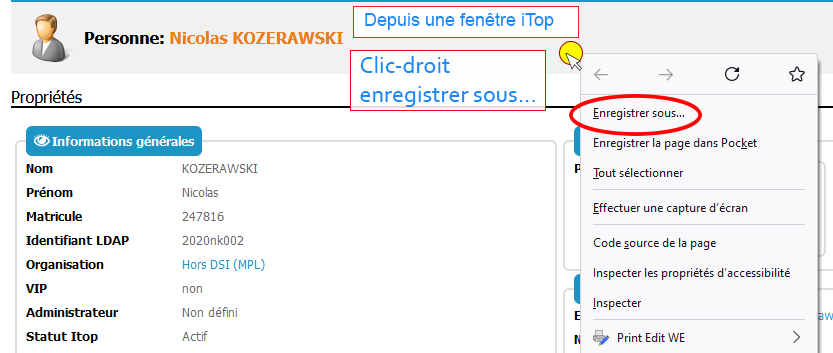
2. Charger la page enregistrée précédement.
Définir si il s'agit d'une attribution ou bien d'une restitution.
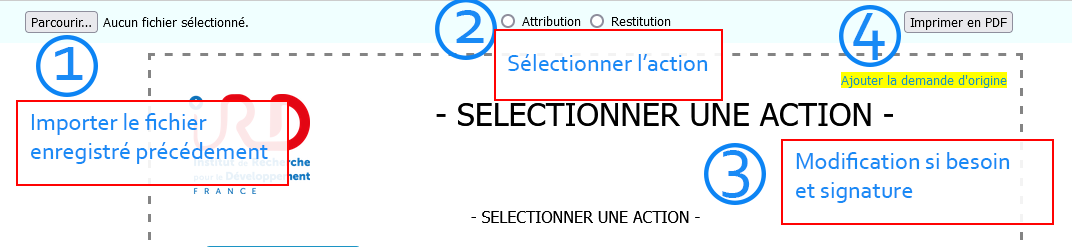
3. Apporter des modifications éventuelles.
Ajouter les éléments complémentaires
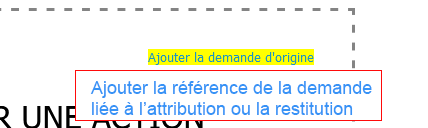
4. Ajouter la référence de la demande à l'origine de l'attribution ou de la restitution
4. Procéder à la signature via le pad.
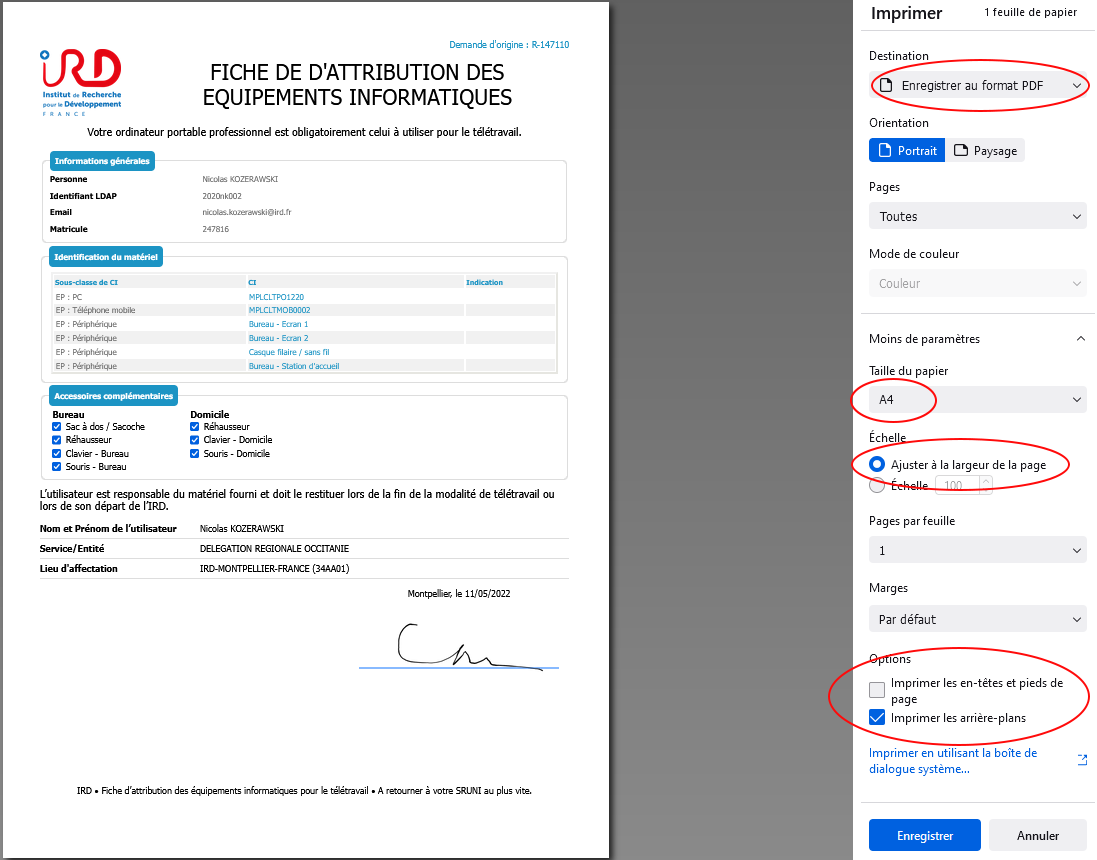
6. Imprimer le document au format PDF.
Bien sélectionner l'option "adapter à la largeur de la page".
Le nom de fichier par défaut proposé sera: NOM_Prenom_Attribution-ou-Restitution_matériel_informatique_annéemoisjour.pdf
Exemple :
KOZERAWSKI_Nicolas_Attribution_matériel_informatique_20220420.pdf
KOZERAWSKI_Nicolas_Restitution_matériel_informatique_20220420.pdf